Как сформировать выписку по банковскому счету (инструкция)
СКАЧАТЬ
Система: Клиент банк и банковская выписка
Выписка по банковскому счету – документ, выдаваемый банком организации, в котором содержатся сведения об операциях, совершенных по счету. Выписка дает клиенту достоверную информацию о состоянии счета и движении денежных средств: получение и списание сумм, а также удержание банком комиссии за день.
Внешний вид банковских выписок разных банков может отличаться, но они всегда содержат такую информацию, как:
- период, за который она сформирована;
- сколько было денежных средств на начало этого периода;
- сколько денежных средств пришло за период (в банковской выписке отображается как Кредит);
- сколько денежных средств ушло за период (в банковской выписке отображается как Дебет);
- сколько денежных средств осталось на конец периода;
- краткая информация от кого или кому перечислены денежные средства, какая сумма операции, назначение платежа.

Теперь на примере рассмотрим, как выгрузить выписку и как загрузить платежное поручение на оплату в систему Клиент-Банк. Вход во все системы Клиент-банк осуществляется через сайт банка. Вход в личный кабинет осуществляется по средствам ввода логина, пароля, и контрольного смс сообщения на номер ответственного лица.
После ввода логина и пароля мы видим основное меню.
Далее, чтобы получить банковскую выписку войдем в меню:
- Главное – выписка


В появившемся окне следует указать формат, в котором необходимо сохранить выписку. Для загрузки выписки в «1С: Бухгалтерия» требуется формат, который так и называется «1С»
Также выбираем формат PDF, чтобы сверить загруженные в 1С данные с печатной формой и удостовериться в верности произведенной загрузки;
Далее выбираем период, за который производится выгрузка:

После всех настроек нажимаем кнопку «Создать». Выписка сохранится на компьютере.
(Формат PDF распечатываем и складываем в отдельную папку для выписок)
Далее для загрузки выписки в 1С переходим в программу 1С:
- Меню-Банк и касса-Банковские выписки:
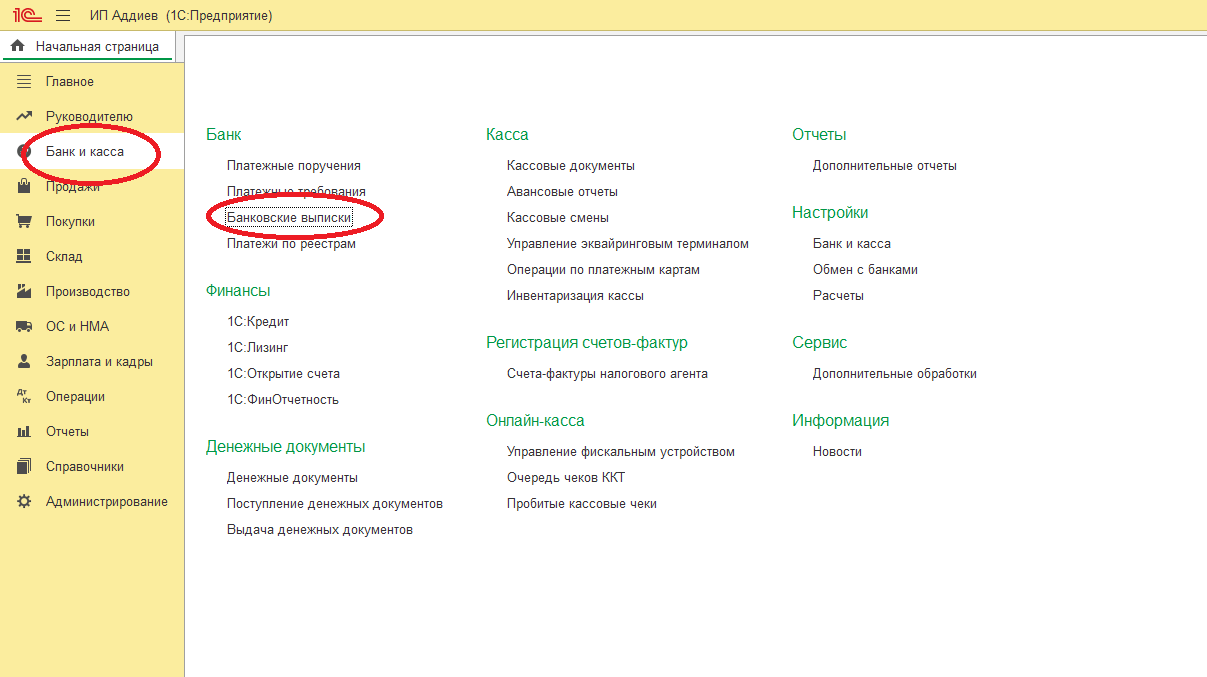
Выбираем из списка нужный Банк, (Тинькофф, Сбербанк) нажимаем кнопку «Загрузить», указываем место, где сохранен наш ранее выгруженный файл в формате 1С.
Выписка загружается, отображая все операции за период