Заказ поставщику
Заказ
Заказ поставщику формируется по следующим этапам:
- Сначала смотрим продажи. Вход в 1С – отчеты – продажи – анализ продаж – продажи

- Указываем период (если нужно посмотреть продажи на сегодняшнее число, например на 28.01.2020, то указываем числовой диапазон на 30 дней назад, то есть с 28.12.2020 – 28.01.2020), после установить номенклатура – в группе из списка – необходимый отдел; подразделение – в группе из списка – необходимое подразделение.

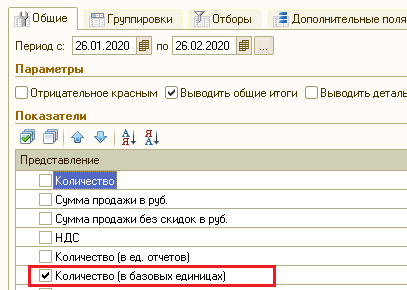
- В настройках устанавливаем галочку на одном значении – «количество в базовых единицах». Сформировать
- В «дополнительные поля» установить артикул – в отдельных колонках – перед группировкой

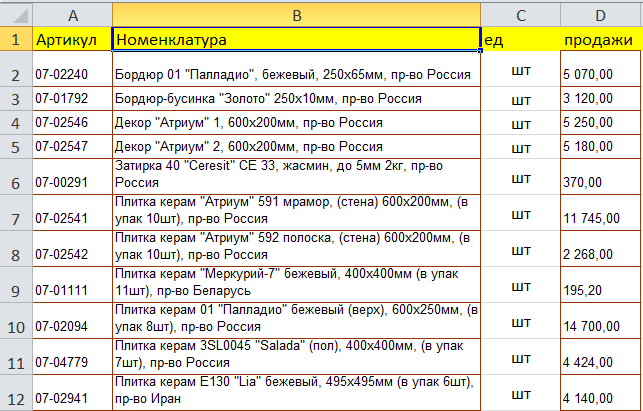
- Сформирована таблица. Необходимо скопировать ее и вставить в лист Exel «продажи», предварительно создав там колонки «артикул», «номенклатура», «единица», «продажи»

- Скопированную таблицу вставляем в Exel, чтобы получилось следующим образом
- Просмотрим остаток
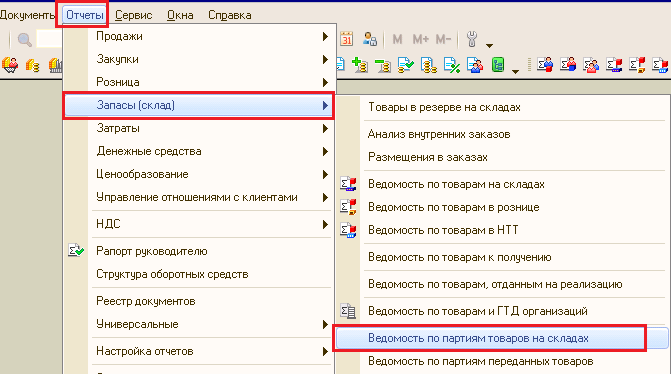
- В табличной части устанавливаем склад и номенклатуру, в настройках конечный остаток, сформировать. Полученную табличную часть скопировать и вставить в предварительно созданный лист Excel под названием «остаток»
- В Exсel функция ВПР используется, если нужно найти элементы в таблице или диапазоне по строкам. Например, можно найти цену на автомобильную часть по номеру детали или получить имя сотрудника на основе его кода сотрудника. В данном случае будем использовать эту функцию чтобы найти и сформировать «Заказ», для этого:
- После того, как окрыли Excel клавишами shift + F3 вызываем «мастер функции», вбиваем в поле ВПР – ок
- Формируется следующая таблица. В поле «искомое значение» – артикул, в «таблица» – остатки, в «номер столбца» – ЛОЖЬ, «интервальное значение» – ЛОЖЬ. ОК
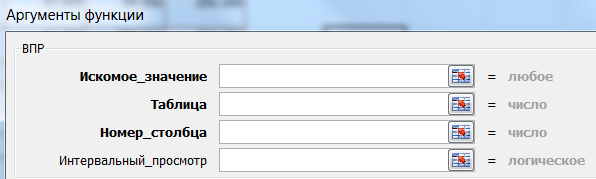
- Таким образом, с помощью этой формулы программа сформирует количество товара к заказу. На основе этого осуществляется заказ поставщику
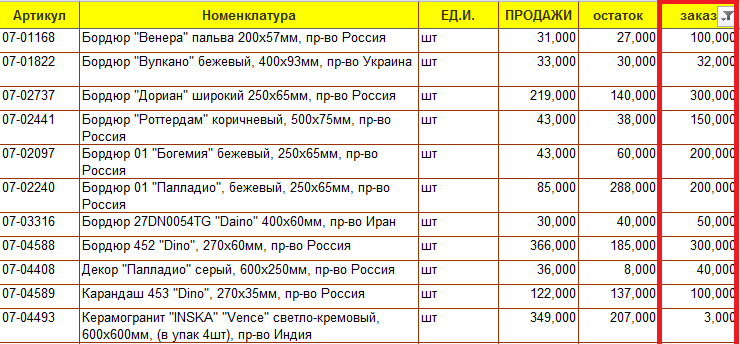
Заказ поставщику